L’éducation aux médias

Auteur : Sylvain Page 32 of 100

Visite guidée 1

Bonjour à ceux qui viennent me visiter à partir de l’article publié dans la revue Vie Pédagogique.  Je vous souhaite la bienvenue sur mon blog.  J’espère que vous y découvrirez des informations qui vous seront utiles.


Je vous propose de faire une petite visite guidée avec moi, histoire de vous faire découvrir tous les projets que j’ai vécus grâce au Carnet de classe.


1- Projet "silence, on tourne":  

Ce projet s’est échelonné du 7 avril au 9 juin.  Ce fut une superbe expérience.  Les enfants ont beaucoup appris sur les métiers qui entourent le cinéma.  Ils se sont rendus compte qu’il faut beaucoup de personnes pour réaliser un film.  Comme vous le verrez en consultant le déroulement du projet, ils ont vécu chaque étape avec joie et ont participé au maximum. Je suis certain qu’ils ne voient plus les films de la même manière maintenant.  Pour découvrir ce fabuleux projet, cliquez sur "silence, on tourne".  N.B.  Il faut défiler la page jusqu’à la fin pour voir le début du projet.


Projet culinaire:

L’an passé, nous avons beaucoup cuisiné avec les enfants.  Voici en rafale les albums de photos des recettes que j’ai décidé de diffuser.  Nous avons fait beaucoup d’autres recettes qui n’ont pas été photographiées.  Pour les consulter, cliquez sur les liens suivants: recettes de 2007 – 2008 et recettes 2008 – 2009.  Qu’est-ce qu’on peut apprendre lorsque l’on cuisine à l’école?  Vous le découvrirez en lisant le billet suivant:  Apprendre en cuisinant.  


Correspondance avec l’école Louis-Moreau à Étampes:

En mai 2007, les élèves de l’école Louis-Moreau se sont intéressés à notre expérience avec les escargots. Pour lire d’autres billets, cliquez sur ce lien: escargots.  Nous avons découvert que, de leur côté, ils faisaient le même genre d’expérience avec des ténébrions.  À tour de rôle, nous nous sommes posés des questions et nous avons ainsi alimenté nos recherches. Consultez les questions des élèves de Louis-Moreau.  Cliquez pour lire nos questions sur les vers de farine.  Si vous avez du temps, cliquez sur les commentaires.  Ils permettent de bien suivre le déroulement de cette correspondance.

Malheureusement, le blog de la classe française n’existe plus.  Il n’est plus en ligne.  Vous ne pourrez donc pas consulter leurs réponses à nos questions.  J’en profite toutefois pour passer un message.  Il est vraiment dommage de constater que des projets technologiques si novateurs semblent peu intéresser les instances décisionnelles en éducation.  Toute l’expertise qui a été développée sur leur blog pendant plusieurs années s’est envolée en fumée.  Il n’en reste rien.  Vous ne pourrez  donc pas vous en inspirer pour créer votre blog de classe.  Vous devrez réinventer la roue encore une fois.


Merci du temps que vous avez passé sur notre site pour découvrir notre projet de Carnet de classe.  Ne vous gênez pas pour nous laisser un petit commentaire.  Les enfants seront ravis de vous lire.
Configurer l’environnement des élèves 3

Préparer l’environnement des élèves à l’ordinateur (version Mac):  le babillard virtuel


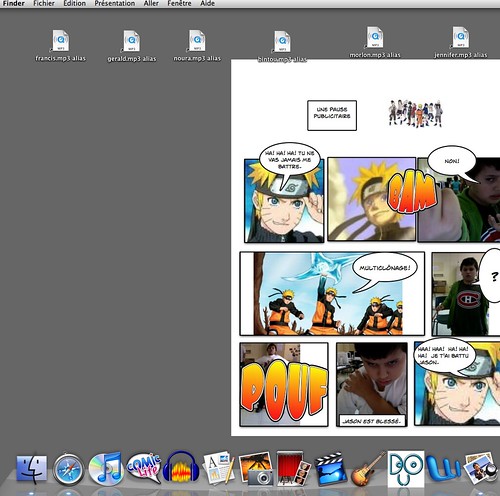
Le bureau peut servir de babillard comme je vous l’ai déjà mentionné dans le billet précédent.  Quand les enfants sont fiers de leur travaux, ils aiment les regarder, les présenter à d’autres ou consulter ceux des autres.  Le bureau est l’endroit idéal pour ce faire puisqu’il est visible instantanément à l’ouverture de la session. 


Il y a deux façons de faire.  Le choix de l’une ou l’autre sera probablement déterminé plus par le type de document que par votre préférence personnelle.  L’enseignant est responsable de la gestion du babillard même si les élèves pourraient être capable de s’en occuper.  Dépendamment de l’âge ou des capacités informatiques des élèves, il est possible de nommer un responsable par semaine ou par mois qui s’occupe du babillard.


Façon 1:  créer un dossier babillard qui regroupent des "alias" des photos ou des travaux qui peuvent être présentés comme des images (sous forme de .jpg ou .jpeg).  Le dossier "Babillard" peut être rangé dans le dossier "Images" ou le dossier de l’enseignant selon votre préférence.

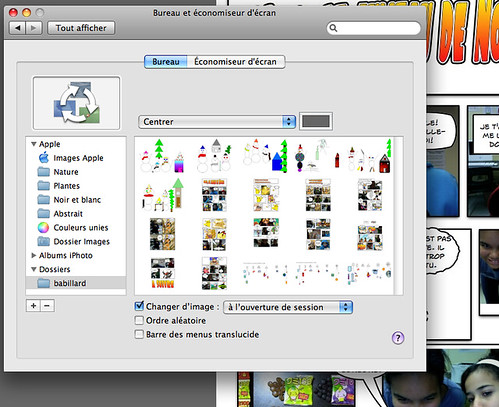
En allant dans "Préférences Système"/ "Bureau et économiseur d’écran", vous pouvez ajouter le dossier "Babillard" à la colonne de gauche.  Vous pouvez ensuite cocher "Changer d’images" / chaque minute ou toutes les 5 minutes à votre guise.  Les travaux se retrouveront en fond d’écran et défileront comme un panorama à chaque ouverture de session.


Façon 2:  déposer les fichiers directement sur le bureau. 

Mais que faire si les travaux ne sont pas des photos ou des images?  Si vous avez créé des fichiers audio (.mp3), des fichiers vidéo (.mov) ou d’autres types de fichiers qui ne s’ouvrent qu’avec un logiciel en particulier,  vous devrez les placer sur le bureau puisqu’ils ne pourront pas s’ouvrir comme un fond d’écran.


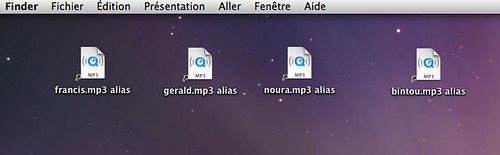
Je vous suggère alors de les placer dans le haut de l’écran mais il est possible de les mettre en colonne à droite ou à gauche selon vos goûts.   Je vous recommande fortement de ne pas placer le fichier original mais bien d’utiliser à la place un alias.


L’alias est un petit fichier qui ramène (ouvre) le document original auquel il est lié.  J’ai un fichier vidéo (francis.mov) que je veux présenter sur le babillard.  Je sélectionne ce fichier et je crée un alias en allant dans le menu déroulant [fichier/ créer un alias].


Je déplace cet alias sur le bureau et le tour est joué.  Lorsqu’il est temps de changer les travaux qui sont présentés sur le babillard, je mets l’alias dans la corbeille et je la vide.  

En utilisant un alias, je simplifie l’utilisation du babillard puisque je n’ai pas à reclasser les travaux après qu’ils aient été affichés.  Ils se trouvent toujours à leur emplacement de départ, là où nous les avions placés quand ils ont été complétés.  Si jamais, un document qui est sur le bureau est supprimé par accident, il n’y a aucune conséquence fâcheuse puisque l’original se trouve toujours dans le dossier de l’élève.  

Voici à quoi ressemble notre bureau:


Configurer l’environnement des élèves 2

Préparer l’environnement des élèves à l’ordinateur (version Mac): les dossiers "Documents" et "travaux à faire".


Le dossier "Documents" a un principe bien simple à comprendre:  il sert à ranger les documents de l’utilisateur. C’est dans cette ligne d’idées que j’ai choisi de l’utiliser en créant tout d’abord un dossier personnel à chaque élève.


Je me suis aussi créé un dossier où je pourrai ranger comme bon me semble les travaux que je suis en train d’élaborer, des modèles de travaux déjà réalisés, les évaluations que je projette de faire, ainsi de suite.  Ce dossier s’appelle tout simplement "Sylvain".  C’est mon espace personnel dans notre environnement virtuel de classe. C’est l’équivalent de mon bureau ou de mes classeurs.

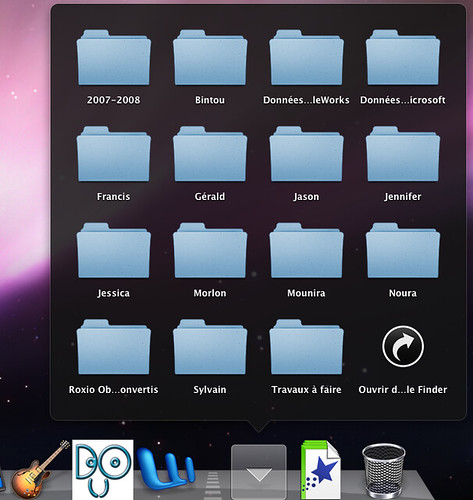
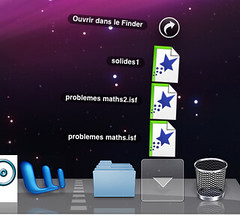
Le dossier "Documents" est accessible par le dock.  C'est plus rapide. 

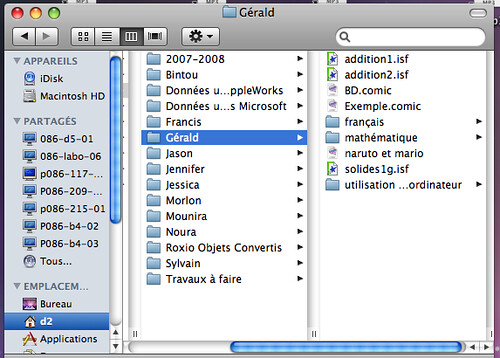
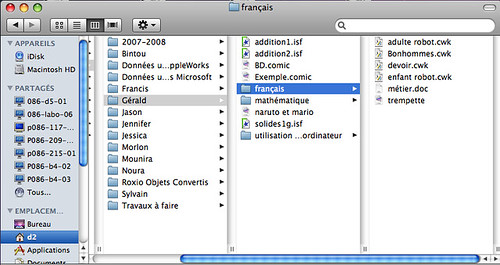
Les enfants ont aussi chacun leur dossier portant leur nom (image ci-haut).  Ce dossier représente en fait leur pupitre avec les différents duo-tangs:  français, mathématiques, utilisation de l’ordinateur, etc. Les travaux à compléter sont accessibles plus rapidement en les laissant au premier niveau du dossier de chaque élève (voir note plus bas pour une petite explication).  En ouvrant son dossier, l’élève aperçoit immédiatement le ou les travaux qu’il a à terminer.  Ce sont les travaux complétés qui sont rangés dans les autres dossiers pour une consultation ultérieure. Voir image ci-dessous.


Au fil des mois, sans trop d’efforts, les enfants et vous êtes en train d’élaborer leur portfolio puisque tous les travaux réalisés à l’ordinateur s’y retrouvent classés par date ou par nom.  Nous reviendrons sur la façon d’annoter ces travaux dans un prochain billet.


Le dossier "travaux à faire", comme son nom l’indique, permet d’accéder rapidement aux exercices qui sont à réaliser pendant la période au laboratoire.  L’accès est facilité en utilisant les dossiers en piles qui se retrouvent dans le dock. En quelques secondes, l’élève localise le travail à faire et lance le logiciel.


*Petite explication:  

Qu’est-ce que le premier niveau d’un dossier?  Lorsque vous ouvrez un dossier, les documents et les dossiers que vous apercevez tout de suite sont situés au premier niveau. 


Si vous avez à cliquer sur un autre dossier pour accéder à votre document, il est situé au deuxième niveau. L’image ci-dessous vous en donne un bon exemple.  Le dossier de l’élève est situé dans la première colonne. Son nom est en gris.  La colonne suivante représente le premier niveau de ce dossier.   Là, j’ai sélectionné le dossier de français.  Le contenu de ce dossier est ouvert dans la dernière colonne qui nous amène au deuxième niveau.


Si vous ouvrez à nouveau un autre dossier, vous êtes parvenus au troisième niveau.  Et ainsi de suite pour le quatrième et cinquième niveau qui sont plus rarement utilisés. 

Page 32 of 100

Fièrement propulsé par WordPress & Thème par Anders Norén