L’éducation aux médias

Auteur : Sylvain Page 89 of 100

Un extrait de notre film

Je suis très content de pouvoir vous présenter un petit extrait d’environ 3 minutes du film que j’ai réalisé avec mes élèves.  J’aimerais avoir plus de temps en ce moment pour vous parler du montage et de l’édition du contenu du film mais le déménagement m’occupe beaucoup.  D’ici quelques jours, je pourrai vous expliquer le montage et vous montrer d’autres séquences.

Voici donc ce petit extrait qui s’appelle:  Les sorcières attaquent – Le piège.


La première du film a eu lieu…

Bonjour à tous,

Désolé pour ce silence de plusieurs jours.  J’avais tellement de choses à faire que j’ai dû en mettre de côté pour y arriver.  Maintenant, je me sens soulagé puisque l’album des finissants est terminé et distribué, le montage de mon film aussi et que j’ai presque terminé mes boîtes.

La première de notre film a eu lieu mardi le 20 juin à 13:00.  C’était un visionnement privé.  Nous n’avions invité que Céline et Mme Julien, la directrice de l’école.   Les enfants avaient peur de se voir à l’écran.  Alors, ils ne voulaient inviter personne d’autre pour le moment. 

J’ai fait la projection sur l’écran du laboratoire informatique.  Je voulais vraiment donner l’impression que nous allions visionner un vrai film.

Les enfants étaient tellement emballés par ce qu’ils voyaient qu’ils ont demandé une deuxième écoute.  Ils étaient très fiers d’eux et du résultat.

Je reviendrai plus tard sur le montage et je veux aussi poster des extraits du film ici. 

Contribute: boutons de commande 4

Contribute vous permet d’arranger vos photos directement dans le logiciel.  Malgré que ce ne soient que les fonctions de base, cela simplifie grandement la tâche puisqu’il n’est pas nécessaire de passer par un logiciel de traitement de la photo avant de les ajouter sur une page du site.

Regardons ensemble ces différentes fonctions: 

Le premier symbole vous permet d’agrandir ou de rétrécir une image.  En cliquant dessus, vous faites apparaître des carrés tout autour de votre image.  En saisissant un des carrés, vous pouvez ajuster à l’oeil la taille de l’image. 

Les deux prochains symboles servent à tourner une image, soit vers la gauche, soit vers la droite.

Le quatrième bouton sert à rogner une photo.  Si vous voulez vous rapprocher du sujet dans l’image et enlever des parties d’image dont vous n’avez pas besoin.

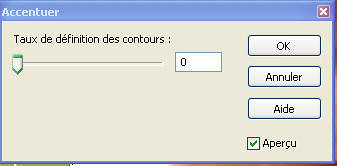
Si vous voulez accentuer les traits d’une photo, vous utilisez le cinquième bouton pour ce faire.  Une fenêtre apparaît avec une "tirette" pour décider du niveau d’accentuation nécéssaire.
 

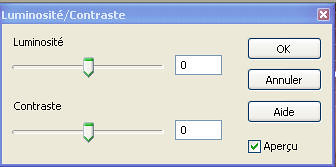
Le dernier symbole, le cercle séparé en deux, vous permet d’ajuster la luminosité et le contraste.  Vous pouvez éclaircir une image qui est trop foncé ou à l’inverse, assombrir celle qui est trop éclairée. 
 

Les cases "Largeur" et "Hauteur" vous permettent de donner une taille prédéterminée à une image en une seule étape.  Ceci est très utile pour garder une uniformité quand il y a plusieurs images dans une même page. 
Page 89 of 100

Fièrement propulsé par WordPress & Thème par Anders Norén